La table est déjà connue
Le lieu et le numéro de table sont définis dès l’ouverture.
Le client scanne le QR, consulte le menu, commande, appelle un serveur ou demande l’addition — et l’équipe voit la table et le statut de chaque demande.
Tout ce qu’il vous faut à table est ici.
Depuis la table
Un menu mobile aux couleurs du lieu pour choisir les articles, ajouter une note, commander ou demander un service et suivre le statut sans application.
Le lieu et le numéro de table sont définis dès l’ouverture.
Articles, quantités, notes et total avant l’envoi.
Serveur, addition ou eau, de la réception à la fin du service.
Arabe, anglais, français et russe dans la même expérience.
Commencez côté client et suivez la demande côté serveur puis gestion.
Les demandes de vos tables apparaissent immédiatement.
En attente de la première demande
● Expérience QServe en direct, essayez
Ce qui simplifie les opérations
QServe va au-delà du menu. Le client commande depuis la table, l’équipe voit chaque demande avec la table et son statut, et vous gérez menus et offres au même endroit.
Articles, quantités, notes et total avant l’envoi direct à l’équipe.
Serveur, addition, eau et demandes rapides depuis la même page et la même table.
Créez des offres et combos avec prix et disponibilité dans l’expérience de commande.
Arabe, anglais, français et russe, avec interface et menu synchronisés.
L’équipe voit ce qui est reçu, en cours ou terminé et le client peut suivre sa demande.
Modifiez catégories, prix, images, services et offres puis publiez depuis un seul endroit.
Côté équipe
L’équipe voit la demande, le numéro de table et son statut au même endroit.
Nous écrire sur WhatsAppTable 12AdditionMaintenant
Table 7Serveur1 min
Table 4Eau3 min
Chaque lieu a son caractère
Nom, couleurs, menu et services s’adaptent au café, au restaurant ou au lounge.
Tout ce qu’il faut avec un café ou un petit-déjeuner sur une page.
Le client trouve le menu et demande un service depuis la table.
Affichez les services adaptés au lieu.
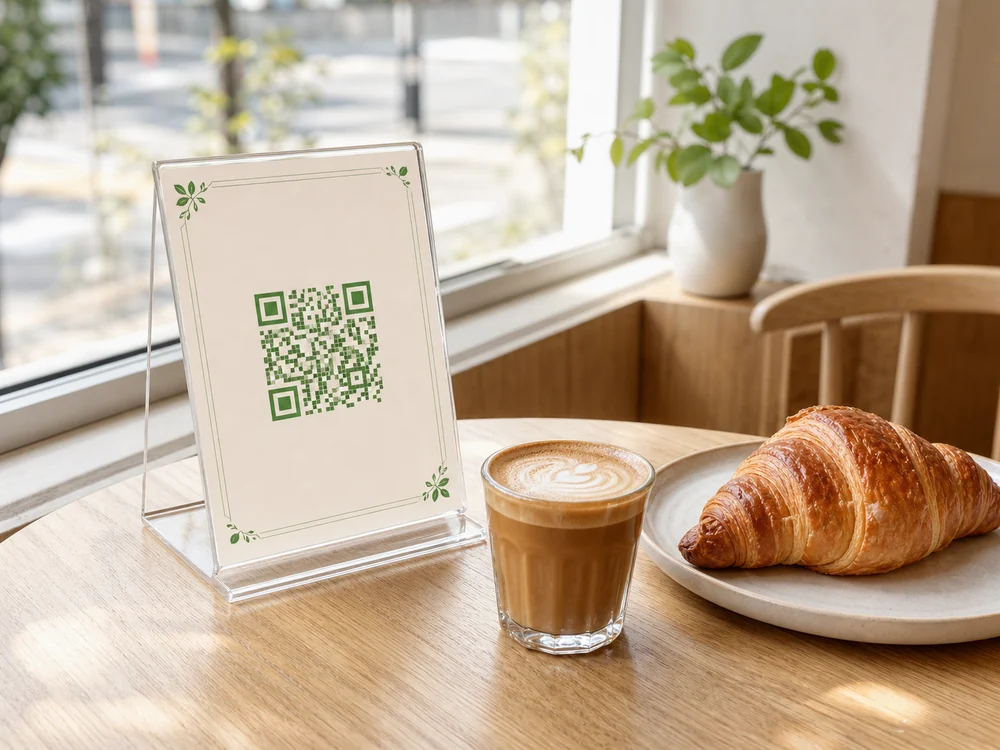
Du menu à la table
Marque, menu et services à table sont réunis dans une expérience à vérifier avant impression du QR.
Marque, menu, langues et services utiles sont réunis.
Accueil, menu et demandes apparaissent comme pour le client.
Chaque table peut ouvrir avec son lieu et son numéro déjà définis.
Avant de commencer
L’essentiel de l’expérience à table, de l’ouverture du menu à la demande de service.
Non. Le QR ouvre QServe directement dans le navigateur du téléphone.
C’est la meilleure option. Le lien s’ouvre avec le lieu et le numéro de table déjà définis.
Oui. Serveur, addition, eau, Wi-Fi ou toute demande adaptée au lieu.
Oui. L’interface et le menu changent ensemble selon les langues du lieu.
Oui. Nom, couleurs, ton, menu et services sont définis pour chaque lieu.
Non. Le même QR ouvre la dernière version publiée du menu.
Configurons QServe pour votre établissement
Sur WhatsApp, indiquez-nous le type de lieu, le nombre de tables et les services souhaités. Nous vous proposerons la bonne configuration QServe. Vous préférez l’e-mail ? Il est juste en dessous.