En bref
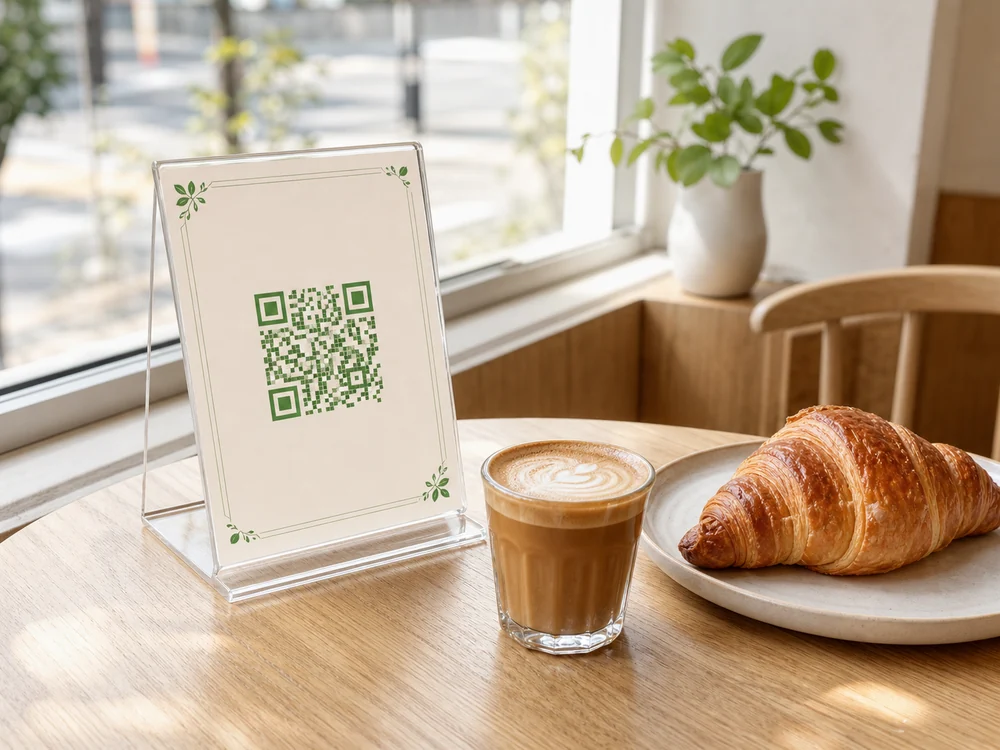
Un menu QR code ouvre la carte du restaurant sur le téléphone du client. Publiez une carte adaptée aux mobiles à une adresse stable, créez le code, imprimez-le et testez-le à une vraie table.
Le plus important n’est pas l’image du QR : il faut des prix exacts, une navigation simple et une alternative pour ceux qui ne souhaitent pas scanner.
- Publiez le menu sur une URL que vous contrôlez avant de créer le QR.
- Un QR fixe peut afficher une carte actualisée à la même adresse.
- La commande et le paiement nécessitent une plateforme intégrée.
Choisir le bon format
| Format | Idéal pour | À surveiller |
|---|---|---|
| PDF hébergé | Rapide si le document est déjà lisible sur mobile | Un format papier exige souvent du zoom |
| Page de menu mobile | Pour les catégories, langues et changements fréquents | Le contenu doit être tenu à jour |
| Commande et paiement | Pour les véritables commandes depuis la table | Demande des intégrations cuisine, équipe et paiement |
QR statique ou dynamique : quelle différence ?
Faut-il changer l'adresse encodée, ou simplement modifier la carte affichée ?
| Critère | QR statique vers votre URL | QR avec redirection dynamique |
|---|---|---|
| Modifier les plats à la même adresse | Oui, en modifiant la page | Oui, en modifiant la page |
| Modifier l'adresse de destination | Nouveau code ou redirection personnelle | Généralement depuis le service QR |
| Dépendance | Votre hébergement et domaine | Hébergement et fournisseur de redirection |
| Quand le choisir | Si l'adresse reste stable | Si la destination doit changer |
Un QR statique encode une adresse fixe, pas un contenu figé. Si vous contrôlez la page, vous pouvez modifier plats et prix sans réimprimer le code.
Un QR dynamique peut changer la destination via une redirection, mais n’est pas nécessaire pour mettre à jour les prix. Vérifiez ce qui arrive aux codes imprimés lorsque votre abonnement expire.
Les étapes de mise en place
- Vérifiez catégories, prix, descriptions et disponibilité.
- Utilisez du texte lisible plutôt qu’une petite image.
- Publiez la carte sur une page HTTPS publique.
- Créez un code QR bien contrasté vers l’adresse finale.
- Imprimez-le avec une marge blanche et des instructions simples.
- Testez la version papier avec plusieurs téléphones.
- Gardez des cartes imprimées pour les clients qui en ont besoin.
Quel menu QR convient à votre restaurant ?
Le test du client en sept points
- Le code fonctionne-t-il avec l’appareil photo classique ?
- La page charge-t-elle en Wi-Fi et données mobiles ?
- Les prix sont-ils lisibles sans défilement horizontal ?
- Un plat se trouve-t-il facilement ?
- Les prix correspondent-ils au service réel ?
- Peut-on interroger l’équipe sur les ingrédients et allergies ?
- Une carte papier reste-t-elle disponible ?
Résoudre les problèmes courants
| Problème | À vérifier | Solution |
|---|---|---|
| Le code ne se scanne pas | Contraste, petite impression ou reflets | Testez l'impression finale dans la salle |
| Menu lent ou peu lisible | Images lourdes, Wi-Fi faible ou PDF papier | Allégez les images et adaptez le menu au mobile |
| Prix incorrect | Mise à jour oubliée | Désignez une personne responsable du menu |
| Lien indisponible | Essai expiré ou adresse modifiée | Contrôlez votre URL et gardez une carte papier |
Accessibilité et entretien
Employez des titres clairs, des boutons faciles à utiliser et du texte agrandissable. Les conseils du W3C sont utiles, mais testez la vraie page.
Faites confirmer les allergènes par le personnel et la cuisine. Une page numérique ne garantit pas à elle seule la sécurité alimentaire ni la conformité réglementaire.
Contrôlez régulièrement les prix, les ruptures de stock et les liens.
Et QServe ?
QServe présente actuellement une démonstration interactive de menu mobile avec catégories, fiches produits, plusieurs langues et contexte de table.
Les demandes au personnel, l’analytique et les récompenses restent des démonstrations, pas un système de commandes ou de paiements en production.
QServe présente actuellement une démonstration interactive de menu mobile avec catégories, fiches produits, plusieurs langues et contexte de table.
Découvrir la démo QServe →Questions fréquentes
Faut-il installer une application ?
Non, si le QR ouvre une page web classique.
Peut-on modifier les prix sans réimprimer ?
Oui, si le contenu reste à la même adresse.
Le menu QR accepte-t-il les paiements ?
Pas seul : un système opérationnel séparé est nécessaire.
Un QR statique suffit-il si la carte change ?
Oui, lorsque le code pointe vers la même page mise à jour.
Et sans Wi-Fi fiable ?
Testez aussi la connexion mobile et conservez une carte papier.
Comment répondre aux questions d'allergies ?
Faites confirmer les ingrédients par l'équipe et la cuisine.